手作業で業務を管理して時間を無駄にすることなく、業務を自動化することは今ほど簡単ではありません。今日、市場には何百ものビジネス管理ソフトウェアがありますが、この記事では、なぜOdooが市場で見つけることができる最高のERPソリューションの1つであるのか、その秘密をお伝えします。
アプリケーションが提供する幅広い機能のおかげで、 Odoo購買 、企業の運営を最適化するために必要な製品やサービスの取得を迅速に行い、それらの情報を一箇所に集中させることができます。
1 - スター製品が常に在庫されている状態にする
あなたが建設会社で、大規模な建設プロジェクトの最中に物資が不足した場合を想像してみてください。プロジェクトのペースや納期が遅れるだけでなく、会社のイメージや評判にも影響を与えてしまいます。
ビジネスを運営していると、ビジネスラインに関わらず、顧客が必要とする商品が必要な時に常に在庫があることを確認したいものです。そのため、Odooには、日々の材料投入の可用性を保証する再注文ルールが実装されています。
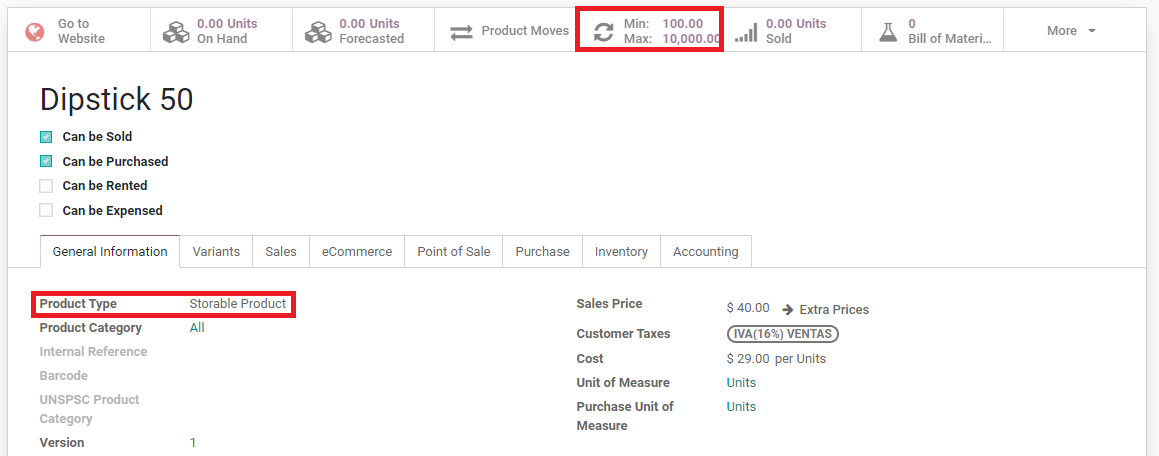
Odoo購買アプリで再注文ルールを定義すると、在庫が最低レベルに達したときに補充することができますが、Odooでこれらのルールを設定する方法を見てみましょう。
再注文ルール
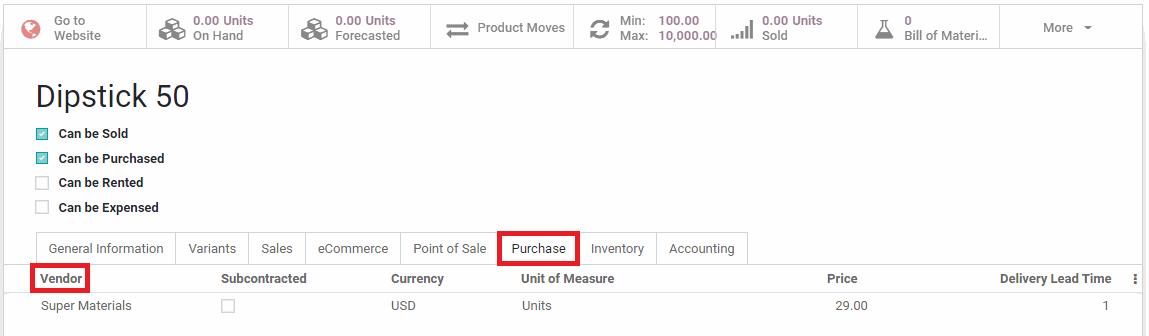
再注文ルールを設定する前に、製品が正しく設定されていることを確認しなければなりません。なぜならば、最小在庫レベルに達すると、Odooは製品について利用可能な情報に基づいて必要性をカバーする方法を探すからです。そのため、この商品が保存可能な商品として作成され 、少なくとも1つのサプライヤーが設定されていることを確認する必要があります。

2 - もっと買って、もっと節約
あるスーパーマーケット・チェーンが、年間を通じて新鮮な果物の量を維持したいと考えているとします。しかし、年間を通じて可能な限り最高の価格を維持するにはどうすればよいのでしょうか。
市場は常に変化しています。購入契約により、サプライヤーと購入について交渉し、合意することができます。主な目的が特定の日付での納品を保証することであっても、最適な提案をするサプライヤーを選択することであっても、Odooはショッピング体験を向上させることができます。
Odooでは2種類の購入契約書を使用することができます。
入札の呼びかけ(Call for tender):最良の価格を得るために、さまざまなプロバイダーにオファーを依頼することができます。
ブランケットオーダー:事前に合意した価格で、ある期間内に複数の納品日を設定することができ、異なる日に購入しても価格が変動しないことが保証される。
購入契約書の設定
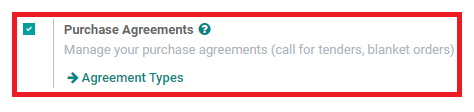
この機能を有効にするには、メニューの「設定」→「設定」で、「Purchase agreements」というラベルが付いたチェックボックスを選択し、「保存」をクリックします。この機能は[受注]メニューで有効になります。
Odooによる透明で効果的な入札
Odooでは、入札プロセスは非常に簡単で、わずかなステップで最高のオファーを得ることが保証されています。Odooで入札プロセスを開始するには、購入アプリケーションで、メニューのOrders → Purchase Agreements → Createを選択します。購入契約のタイプ=Call for Tenderを選択します。Odooでは、締め切り、注文日、納品日、製品、数量など、入札に必要な情報を追加することができます。
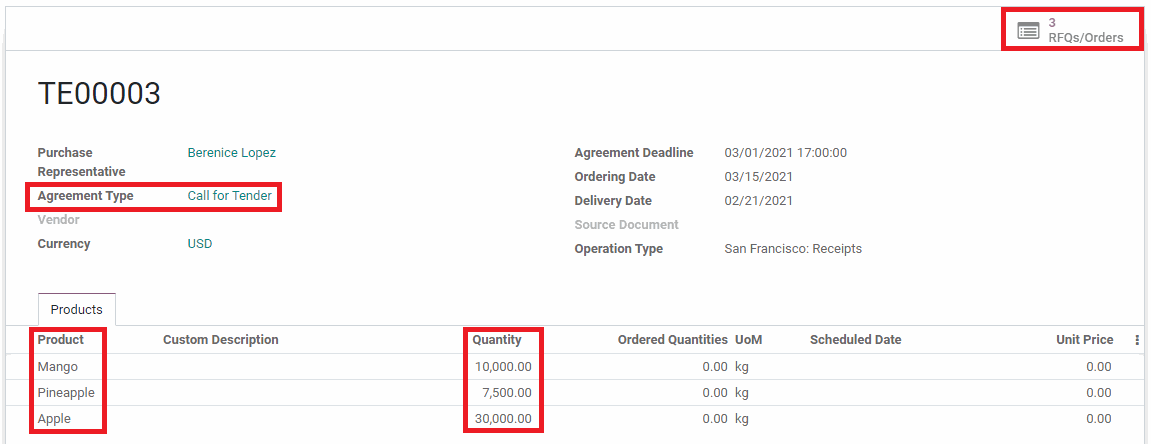
Call for Tenderを作成したら、New budgetボタンを押してSupplierを追加し、E-mailで送信するだけで、選択プロセスに入るサプライヤーと共有することができます。サプライヤーは予算要求をメールで受け取り、それにベストプライスを割り当てて返信する必要があります。一方、あなたはRFQs/Ordersスマートボタンからサプライヤーの回答にアクセスして比較し、最も高い入札者を選ぶことができます。
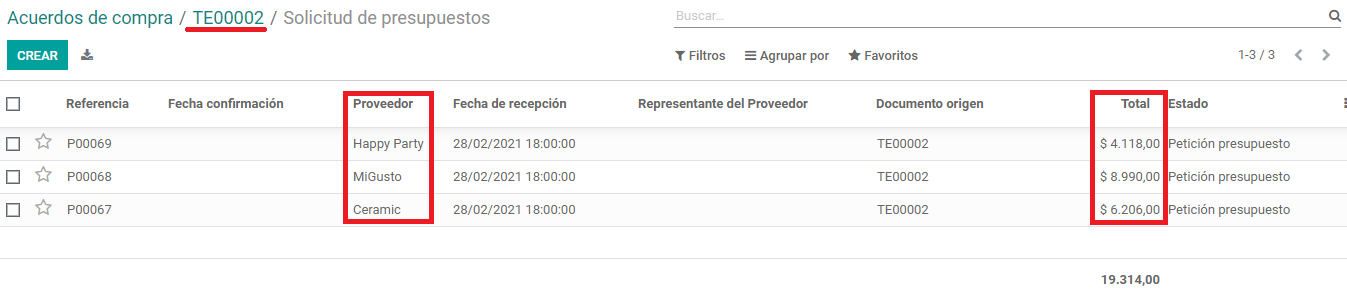
最適なRFQを確認することで、他の予算は自動的にキャンセルされ、採用された見積書が発注書となり、これらすべてがワンクリックで完了します。
ブランケットオーダー
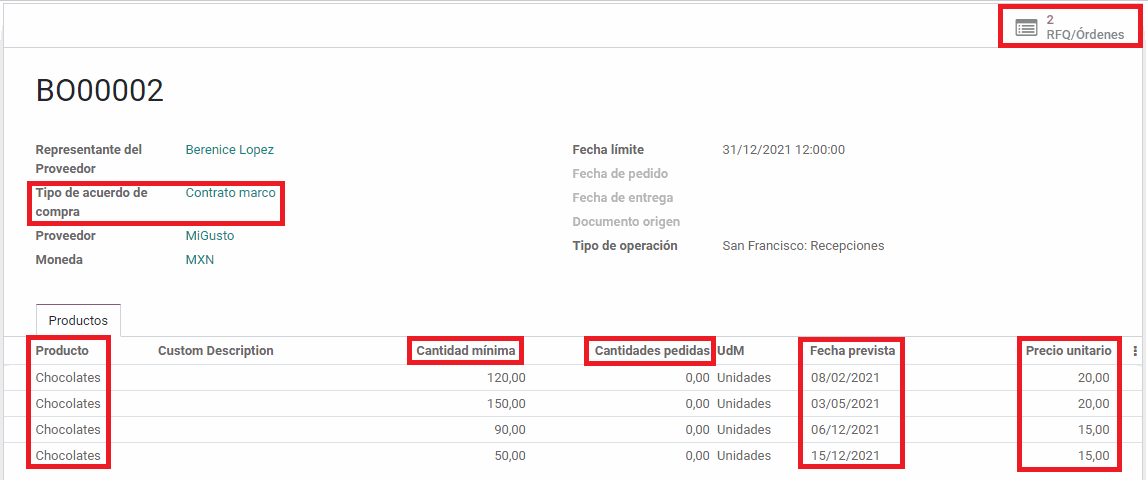
RFQs / Orders ボタンをクリックすると、その包括的注文に関連するすべての予算が表示されます。
3 - 事前に購入品を準備する
ある機械工場が修理のために車を受け取ったとします。修理のためにスペアパーツを購入する必要があるため、納期を7日に設定しましたが、スペアパーツの1つが到着するのに5日かかってしまいました。車を修理して顧客に約束通り届けるために、必要な部品がすべて間に合うようにするにはどうすればよいでしょうか?
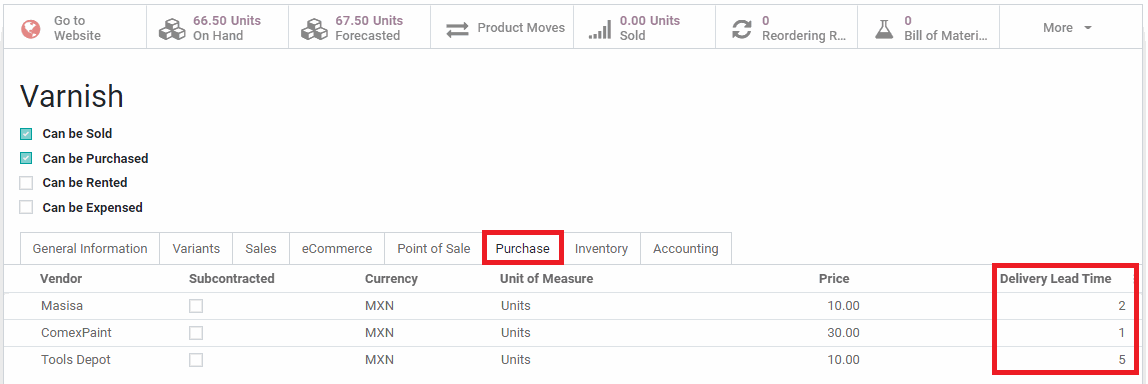
Odooを使えば、ビジネスに必要な商品を受け取るまでの時間をコントロールすることができます。仕入先の納期を知ることができるこの機能を使えば、入荷を早めることもできますし、納期遅れを避けるために事前に納品の予定を立てることもできます。
納品までのリードタイムの設定
この機能を有効にするには、Purchase モジュールにアクセスし、メニューの Products → Products で、配送時間を割り当てたい製品を選択し、Purchases タブで、サプライヤーを選択して、サプライヤーに配送時間を割り当てます。
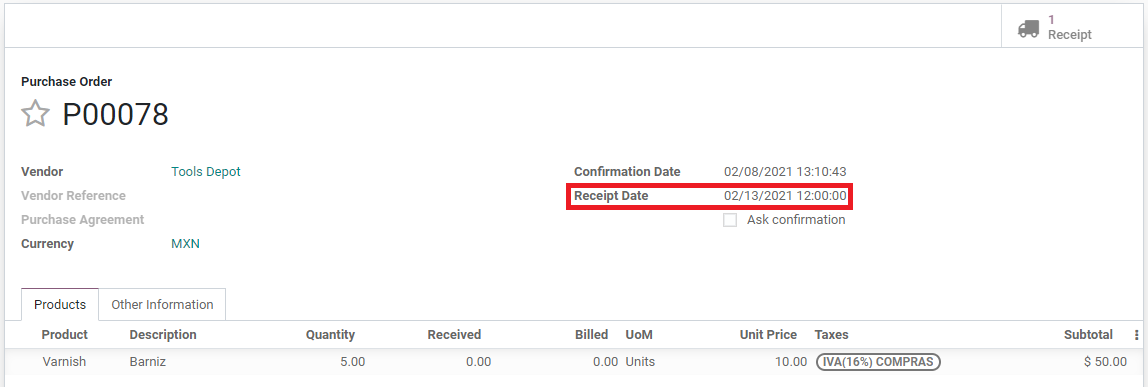
サプライヤーの納期が割り当てられると、次回発注書を作成する際に、Odooは発注書の受領のための暫定的な日付を返します。
4 -受け取った分だけ払う
ツナ缶の製造・包装を専門とする会社が注文を受け、そのうち半分だけが品質基準を満たし、残りの半分はサプライヤーに返品しなければならなかった場合、どうなるでしょうか。しかし、インボイスを受け取った時点で、そのオーダーは100%インボイスされています。何が起こったのか、会社が注文全体の代金を支払わなければならないのかどうかを知るにはどうすればよいのでしょうか....
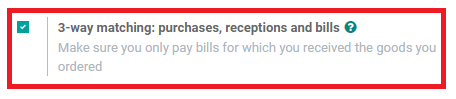
Odoo Purchaseでは、発注書、仕入先からの請求書、倉庫の受領書に記載されている情報を比較することで、どの請求書が支払われるべきかを特定することができる3ウェイマッチング機能があります。3-ウェイマッチング法により、受領していない製品や注文していない製品への支払いを防ぐことができます。
3-ウェイマッチング法の有効化 : 購入・受付・請求
3-ウェイマッチング法を有効にするには、OdooのPurchasesモジュールで、メニューのSettings → Settingsから、3-way matchingというレジェンドの付いたチェックボックスを確認し、マークします。この機能を有効にするには数秒しかかかりませんが、そのメリットは、誤解やお金、時間を節約することにつながります。
仕組みについて
5 -MTO(Make-to-Order):注文生産
ある繊維製造会社が新製品を発売したいと考えていますが、要求に応じて管理したいと考えています。そのため、この製品が売れたときだけ、その生産に必要な投入物を購入することになります。
受注生産機能は、物流上または経済上の理由で、必要とされない限りその製品の在庫を持たないことを決定した場合に、特定の製品に関連する発注書の草案を作成します。Odooではそれをワンステップで簡単に行うことができます。
MTO製品の設定
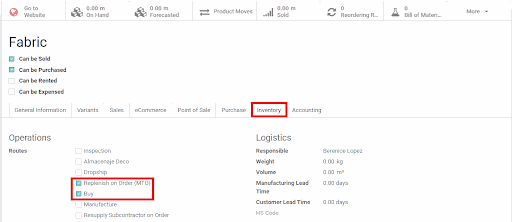
Odooでの設定は、既存の製品から行うことができます。製品テンプレートから「インベントリ」タブに移動し、「注文時の補充(MTO)」と「Buy」のチェックボックスにチェックを入れます。
次回、この商品が販売された時、注文を確定する際に、発注書に関連するRFQが自動的に起動されます。
6 - ドロップシッピング
ある輸入会社が急速に成長しており、倉庫不足のためにすべての商品の在庫を保持したり、すべての出荷を実行することができないとします。このように在庫を持てない、持ちたくない商品がある場合、Odooではドロップシップ機能を導入し、仕入先から購入した商品を直接お客様にお届けすることができます。
ドロップシッピング機能の有効化
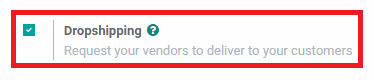
Odoo Purchaseアプリでこの機能を利用するには、メニューのConfiguration → Settingsで、Dropshippingという凡例のあるチェックボックスをマークしてください。このボックスは商品の新しいルートを有効にします。
ドロップシップ製品の設定
ドロップシッピングオプションを有効にした後は、この方法で必要な製品を設定する必要があり、必要なステップは2つだけです。Inventoryタブで製品を選択した後、「ドロップシップ」と書かれたボックスにチェックを入れ、「購入」タブでその製品のサプライヤーが定義されていることを確認します。
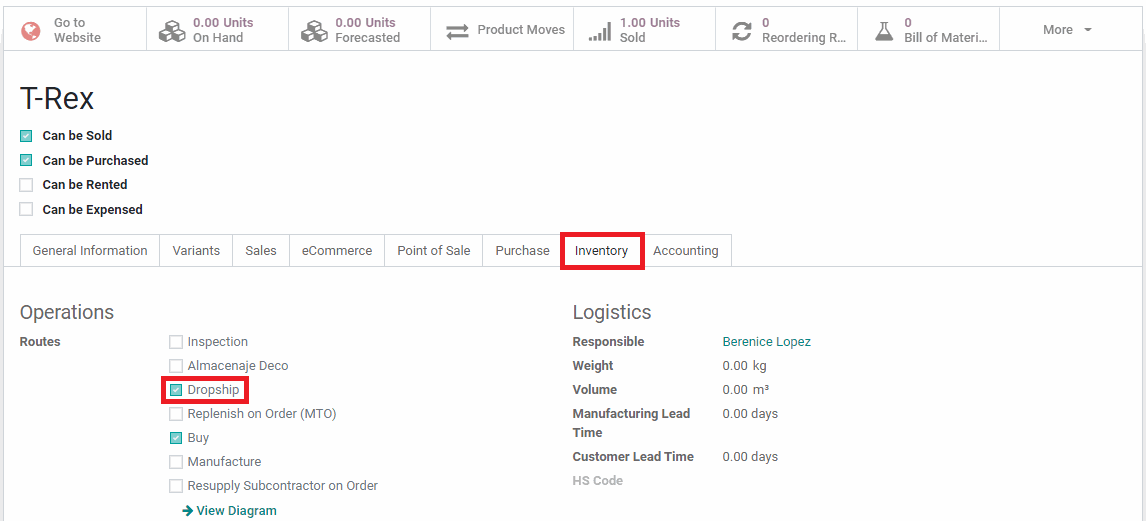
次回、見積書や注文を作成する際に、製品を直接お客様に送ることができるようになります。
Port CitiesでOdoo 購買アプリを体験
PortCitiesのような戦略的導入パートナーと協力することで、経験豊富な専門家チームが導入や統合のプロセスに同行し、サポートし、常に指導することが保証されます。 今すぐデモをご予約ください、 御社の購入要件に合わせてカスタマイズされたソリューションをご提供しますので。